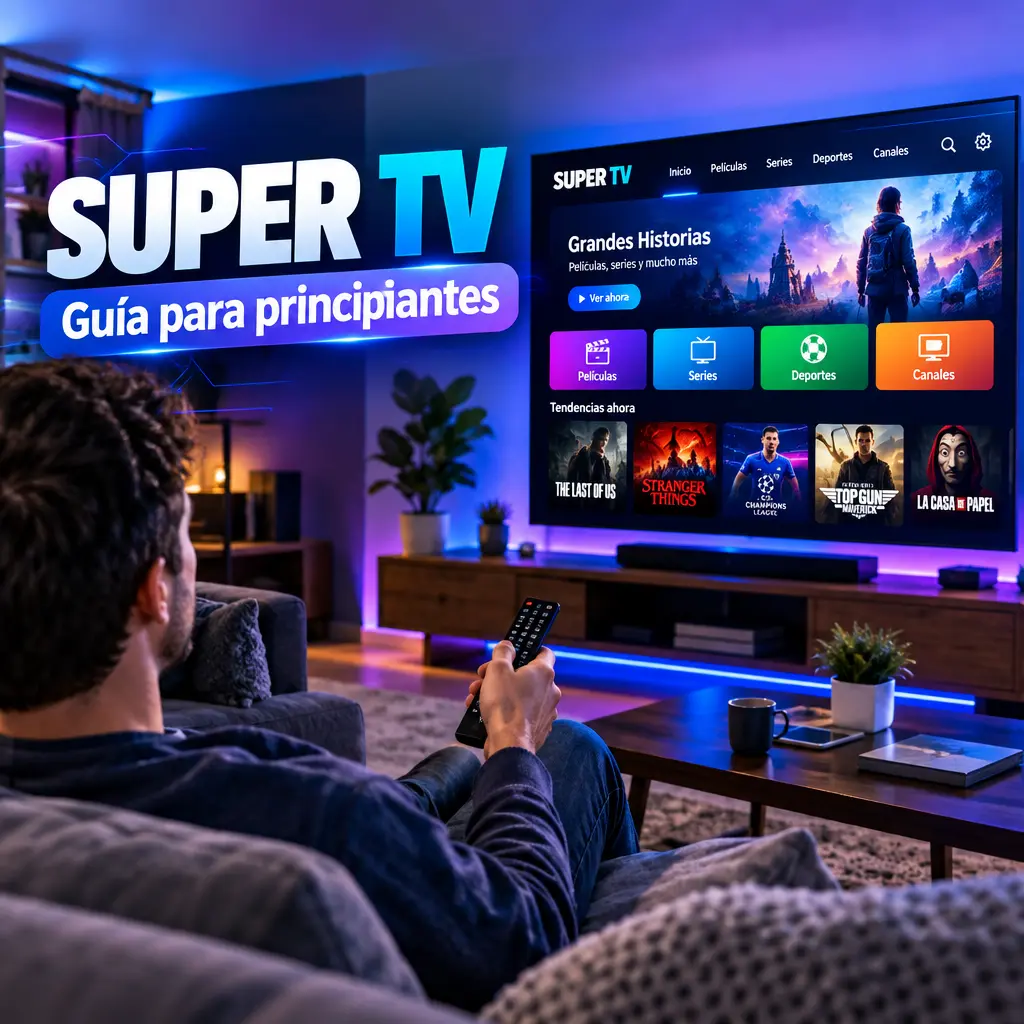
Problemas comunes de Super TV y cómo solucionarlos
October 22, 2026 (6 days ago)

Super TV es una aplicación pensada para ver televisión en vivo, películas y series en varios dispositivos, con acceso a contenido bajo demanda. Cuando funciona bien, permite cambiar de canal, continuar una serie o ver una película sin complicaciones. Sin embargo, como ocurre con cualquier servicio de video, a veces pueden aparecer cortes, pantallas negras, errores de carga o problemas de inicio de sesión. La buena noticia es que muchos de estos fallos se pueden resolver con pasos sencillos, sin necesidad de conocimientos técnicos avanzados.
1. Super TV no carga o se queda en la pantalla inicial
Uno de los problemas más comunes es abrir Super TV y ver que la aplicación no pasa de la pantalla de inicio. Esto puede deberse a una conexión inestable, datos dañados de la aplicación o un error temporal del dispositivo.
- Cierra la aplicación por completo y vuelve a abrirla. No basta con salir al menú principal, asegúrate de cerrarla desde las aplicaciones recientes.
- Reinicia el dispositivo donde usas Super TV. Este paso simple suele limpiar procesos bloqueados.
- Verifica que tu conexión a internet funcione abriendo otra aplicación o página.
- Si usas una red inalámbrica, acerca el dispositivo al enrutador o reinicia el enrutador durante 30 segundos.
- Actualiza Super TV si hay una nueva versión disponible.
Si después de esto sigue sin cargar, borra la memoria temporal de la aplicación desde los ajustes del dispositivo. En teléfonos y cajas de televisión, esta opción suele estar dentro de “Aplicaciones”, luego “Super TV” y después “Almacenamiento”.
2. La imagen se congela o el video se corta
Los cortes durante la reproducción suelen estar relacionados con la velocidad o estabilidad de internet. Super TV necesita una conexión constante para reproducir televisión en vivo, películas y series sin interrupciones.
- Comprueba la velocidad de tu conexión. Para contenido en buena calidad, conviene tener una conexión estable y suficiente.
- Evita tener muchos dispositivos conectados al mismo tiempo descargando archivos o viendo video.
- Si es posible, usa conexión por cable de red en lugar de red inalámbrica, sobre todo en televisores inteligentes o cajas de televisión.
- Reduce la calidad de reproducción si la aplicación ofrece esa opción.
- Cambia a otra red para descartar que el problema sea de tu proveedor de internet.
También es importante revisar si el problema aparece en todos los canales o solo en uno. Si solo ocurre en un canal específico, puede tratarse de una falla temporal de esa señal y no de tu dispositivo.
3. Pantalla negra al reproducir un canal o película
Una pantalla negra puede aparecer por varias razones: error de carga, incompatibilidad temporal, permisos mal configurados o datos corruptos. Antes de desinstalar la aplicación, prueba varias soluciones básicas.
- Sal del contenido y abre otro canal, película o episodio.
- Regresa al menú principal y vuelve a intentar reproducir el mismo contenido.
- Cierra Super TV completamente y ábrela de nuevo.
- Reinicia el dispositivo.
- Borra la memoria temporal de la aplicación.
Si usas Super TV en un televisor inteligente, comprueba que el sistema del televisor también esté actualizado. En algunos casos, una versión antigua del sistema puede causar errores de reproducción, aunque la aplicación esté instalada correctamente.
4. No se escucha el audio
Cuando el video se ve bien, pero no hay sonido, el problema puede estar en la configuración de audio del dispositivo, en la aplicación o en el archivo que se está reproduciendo. Conviene revisar lo básico antes de pensar que la aplicación está dañada.
- Asegúrate de que el volumen del dispositivo no esté en silencio.
- Revisa el volumen dentro de Super TV, si la aplicación tiene control propio.
- Cambia a otro canal o película para saber si el problema ocurre en todo el contenido.
- Desconecta audífonos, barras de sonido o altavoces externos y prueba de nuevo.
- Revisa la salida de audio del televisor o dispositivo.
Si el problema solo ocurre con un contenido concreto, puede ser una falla del archivo o de la señal. Si ocurre en todo, reiniciar el dispositivo y borrar la memoria temporal suele resolverlo.
5. Problemas para iniciar sesión
Si Super TV pide usuario y contraseña, puede haber errores por datos incorrectos, cuenta vencida, problemas del servidor o bloqueo temporal por demasiados intentos fallidos.
- Escribe los datos con cuidado, respetando mayúsculas, minúsculas y números.
- Comprueba que no haya espacios antes o después del usuario o contraseña.
- Verifica que tu cuenta siga activa.
- Prueba iniciar sesión en otro dispositivo para saber si el problema es de la cuenta o del equipo.
- Si cambiaste la contraseña, cierra sesión en todos los dispositivos y entra de nuevo.
Si el acceso falla en todos los dispositivos, lo más probable es que el problema esté relacionado con la cuenta o con el servicio. En ese caso, conviene contactar al soporte correspondiente con tus datos de cuenta, modelo de dispositivo y una descripción clara del error.
6. La aplicación se cierra sola
Cuando Super TV se cierra sin aviso, puede deberse a falta de memoria, versión antigua, conflicto con el sistema o instalación dañada. Esto pasa con frecuencia en dispositivos con poco espacio disponible.
- Libera espacio eliminando aplicaciones que no uses.
- Cierra otras aplicaciones abiertas antes de usar Super TV.
- Actualiza la aplicación a la versión más reciente.
- Actualiza el sistema del dispositivo.
- Si el problema continúa, desinstala Super TV y vuelve a instalarla.
Después de reinstalar, abre la aplicación sin ejecutar otras aplicaciones al mismo tiempo. Esto ayuda a comprobar si el fallo estaba causado por falta de memoria o por una instalación dañada.
7. Los canales no aparecen o la lista está incompleta
Si faltan canales, películas o series, puede ser un problema de sincronización, una carga incompleta de la lista o una restricción de la cuenta. También puede ocurrir después de una actualización.
- Reinicia Super TV para forzar una nueva carga del contenido.
- Comprueba que tu conexión a internet sea estable.
- Cierra sesión y vuelve a entrar.
- Actualiza la lista de contenido si la aplicación ofrece esa opción.
- Consulta si tu plan incluye esos canales o categorías.
En algunos casos, la lista tarda unos minutos en cargarse por completo. Si acabas de instalar la aplicación o iniciar sesión en un dispositivo nuevo, espera un poco antes de hacer cambios mayores.
8. Super TV no funciona en varios dispositivos
Super TV puede usarse en varios dispositivos, pero algunas cuentas tienen límites de uso simultáneo. Si intentas reproducir contenido en demasiados equipos a la vez, la aplicación puede mostrar errores o bloquear la reproducción.
- Cierra sesión en dispositivos que no estés usando.
- Evita compartir la cuenta con demasiadas personas al mismo tiempo.
- Revisa si tu plan permite varias reproducciones simultáneas.
- Reinicia la aplicación en el dispositivo principal.
- Cambia la contraseña si sospechas que alguien usa tu cuenta sin permiso.
Una buena práctica es mantener controlados los dispositivos vinculados. Esto mejora la seguridad de la cuenta y reduce problemas de acceso.
Consejos finales para evitar fallos frecuentes
La mayoría de los problemas de Super TV se pueden prevenir con mantenimiento básico. No hace falta hacer ajustes complicados, solo mantener la aplicación y el dispositivo en buen estado.
- Mantén Super TV actualizada.
- Reinicia tu dispositivo de vez en cuando.
- Usa una conexión a internet estable.
- Borra la memoria temporal si notas lentitud.
- No llenes por completo el almacenamiento del dispositivo.
- Evita instalar versiones de origen desconocido.
Cuando aparezca un error, lo mejor es avanzar paso a paso: revisar internet, reiniciar, actualizar, borrar memoria temporal y probar otro contenido. Este método ayuda a encontrar la causa real sin perder tiempo. Super TV puede ofrecer una experiencia cómoda para ver televisión en vivo, películas y series, siempre que el dispositivo, la cuenta y la conexión funcionen correctamente.
Recomendado Para Ti